


Una guía paso a paso para generar tu clave API de Contrado, instalar el plugin y sincronizar tu catálogo de productos con WooCommerce.
Antes de poder conectar WooCommerce con Contrado, necesitas crear una clave API desde tu cuenta de Contrado.
1. Inicia sesión en tu cuenta de Contrado.
2. Ve a Mi cuenta > Integración de API.
3. Seleccione la casilla de verificación "Acepto los términos y condiciones".
4. Haga clic en Habilitar acceso de desarrollador.
5. Verifica tu dirección de correo electrónico, si aún no está verificada.
6. Crea una tienda si aún no has creado una.
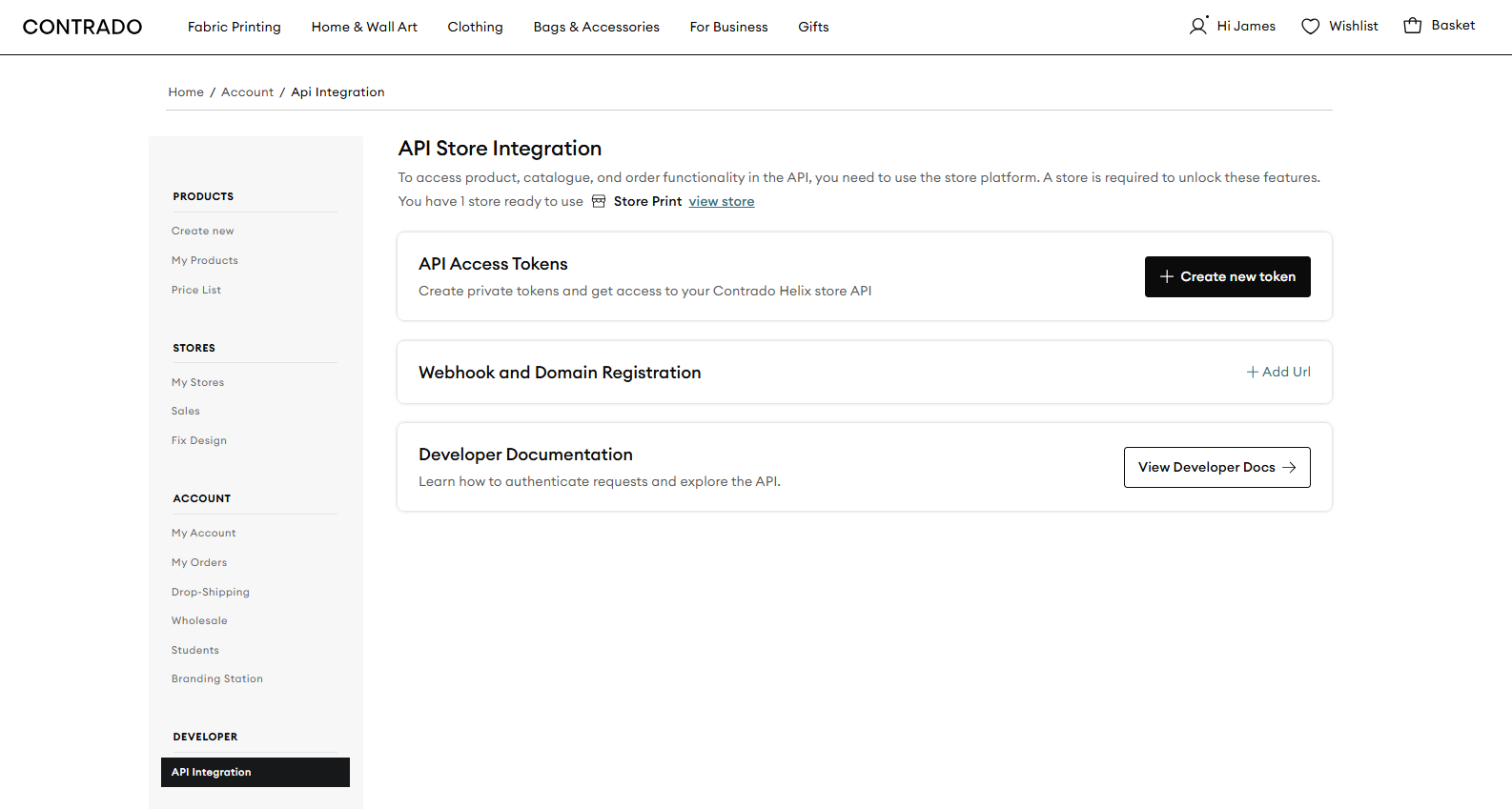
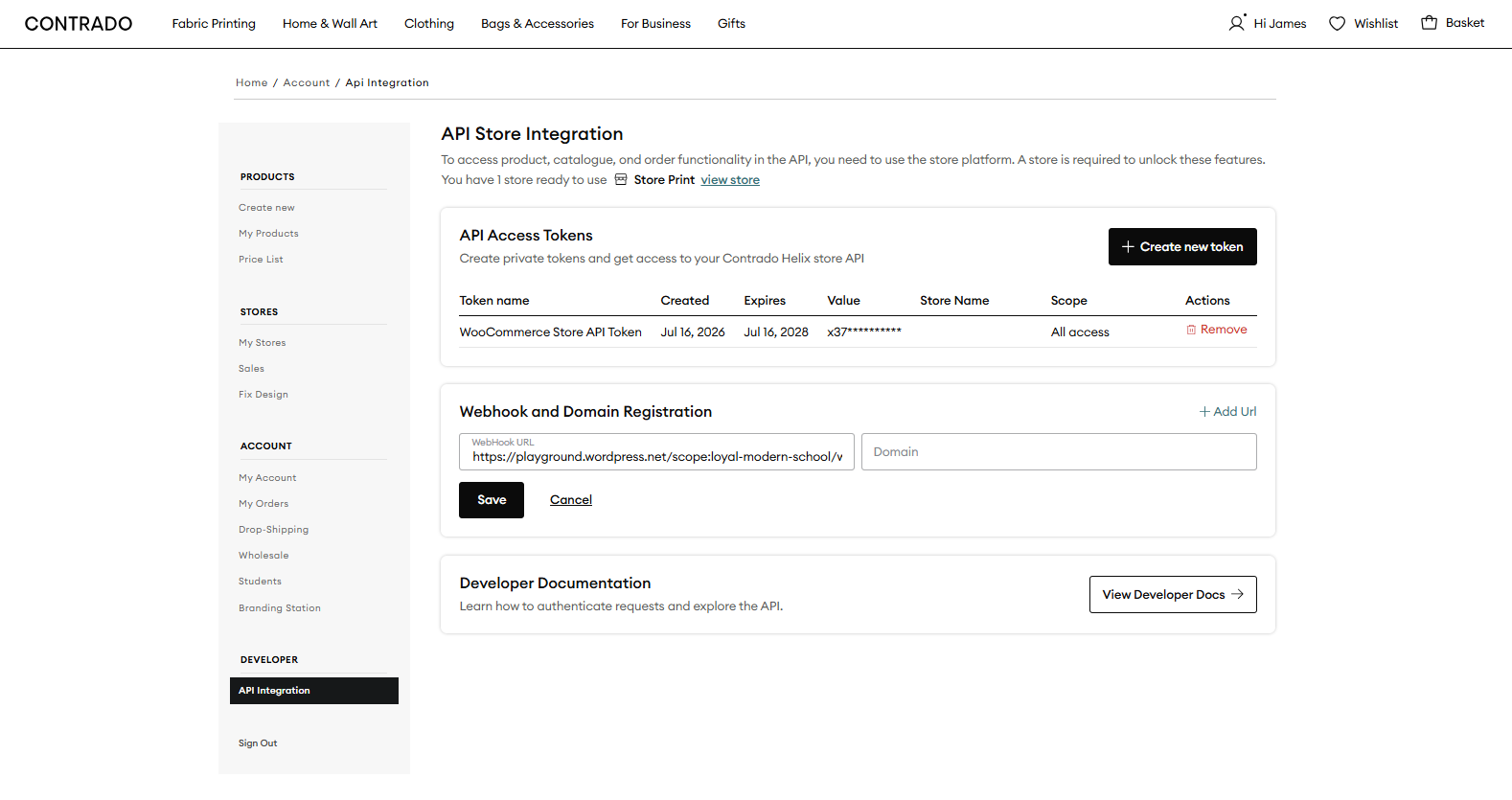
7. Haz clic en Crear nuevo token para generar el token de la API de tu cuenta de Contrado.
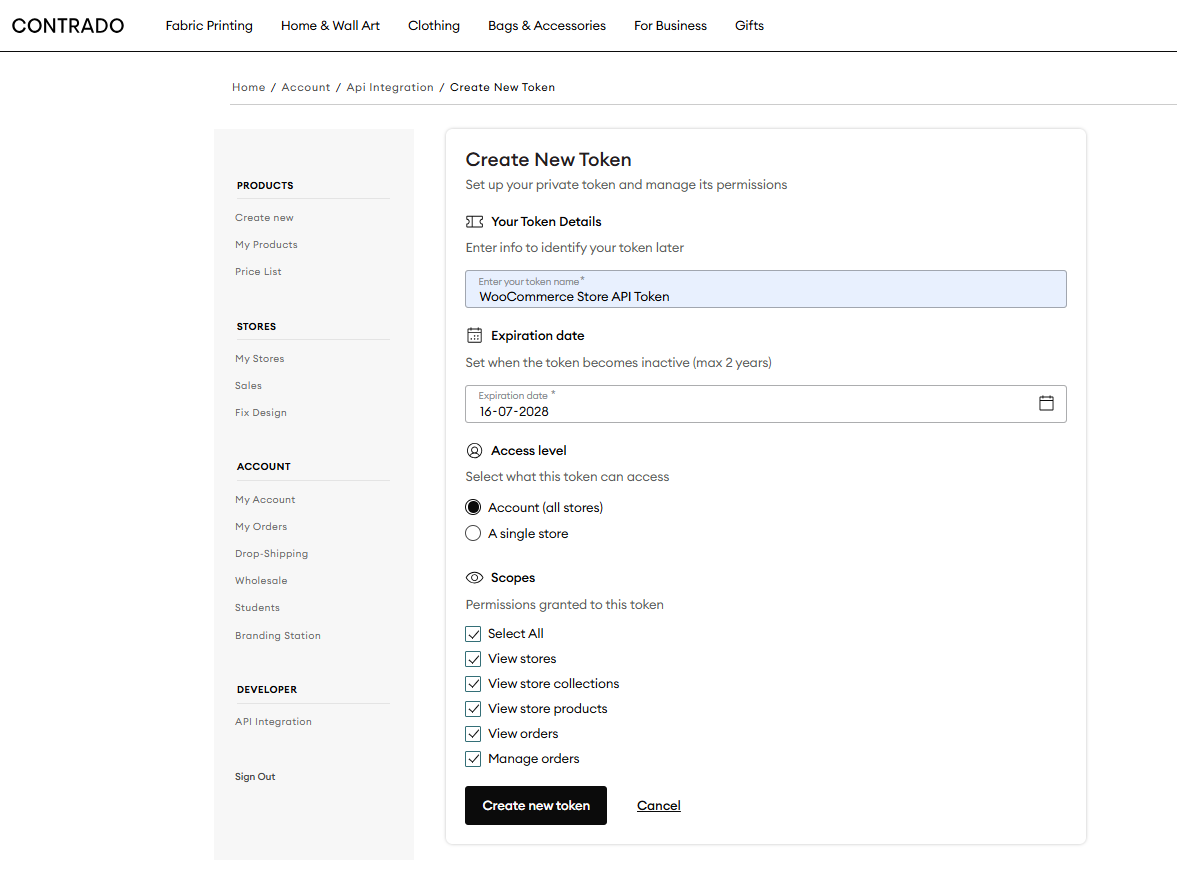
8. Al crear el nuevo token de API, asegúrese de seleccionar todos los permisos en Ámbitos.
9. Haz clic en Crear token, copia el token y guárdalo en un lugar seguro. Lo necesitarás en el paso 4.
Algunas funciones de Contrado no son compatibles con versiones anteriores de WooCommerce. Nuestra aplicación ha sido probada hasta WooCommerce 10.7.0 y WordPress 7.0. Las versiones más recientes aún no se han probado.
Nota: Antes de continuar, actualice WooCommerce y WordPress a las últimas versiones compatibles que se indican arriba.
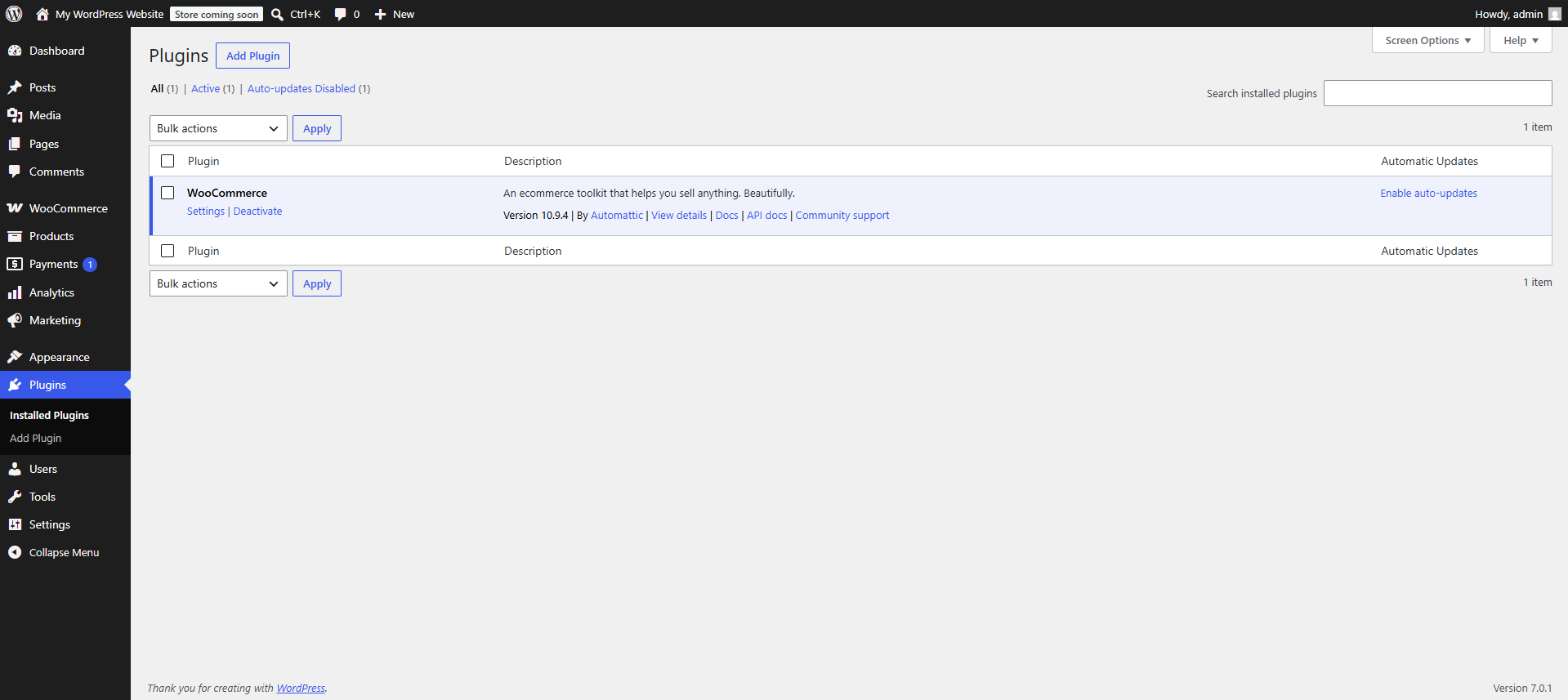
1. Inicie sesión en su panel de WordPress y vaya a Plugins > Agregar plugin, luego haga clic en Subir plugin.
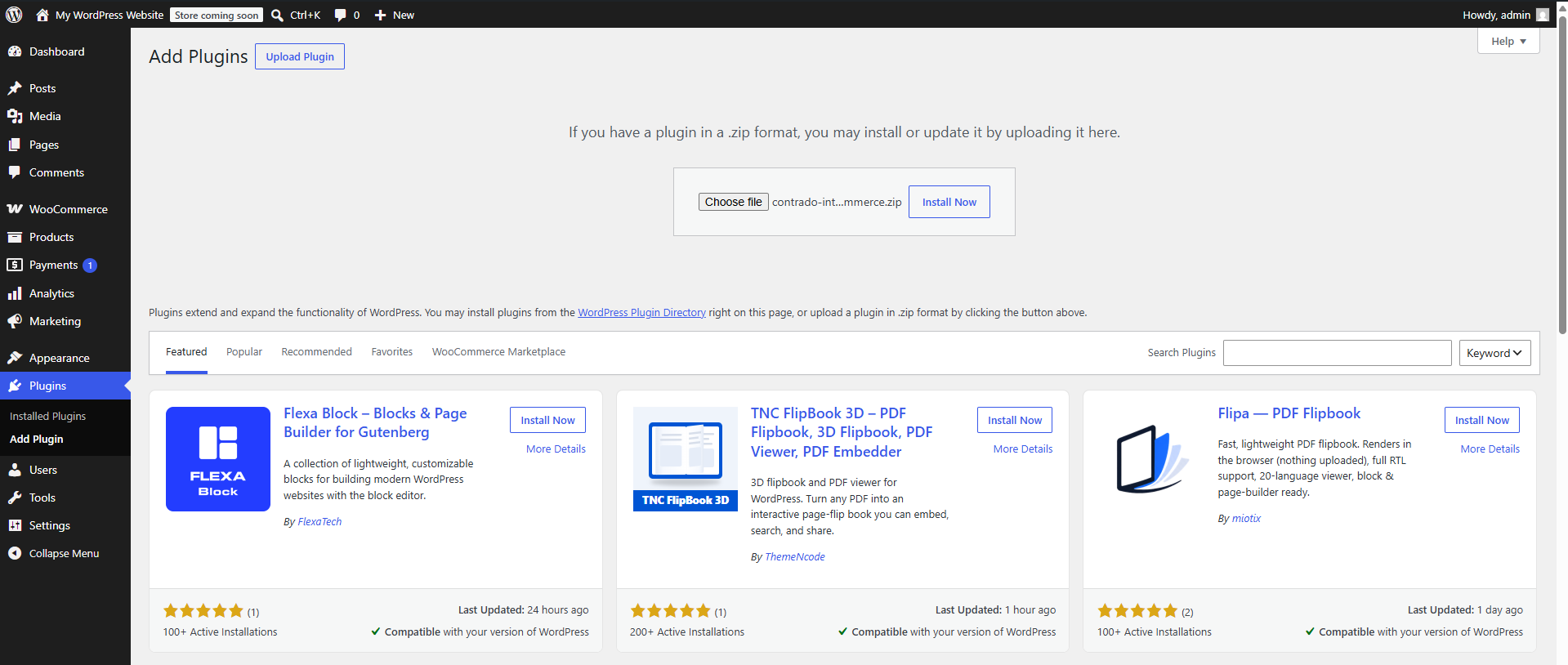
2. Suba el archivo ZIP proporcionado, haga clic en Instalar ahora y luego active el complemento.
3. Tras instalar el plugin Contrado, se le redirigirá al menú de Contrado en su panel de control de WordPress.
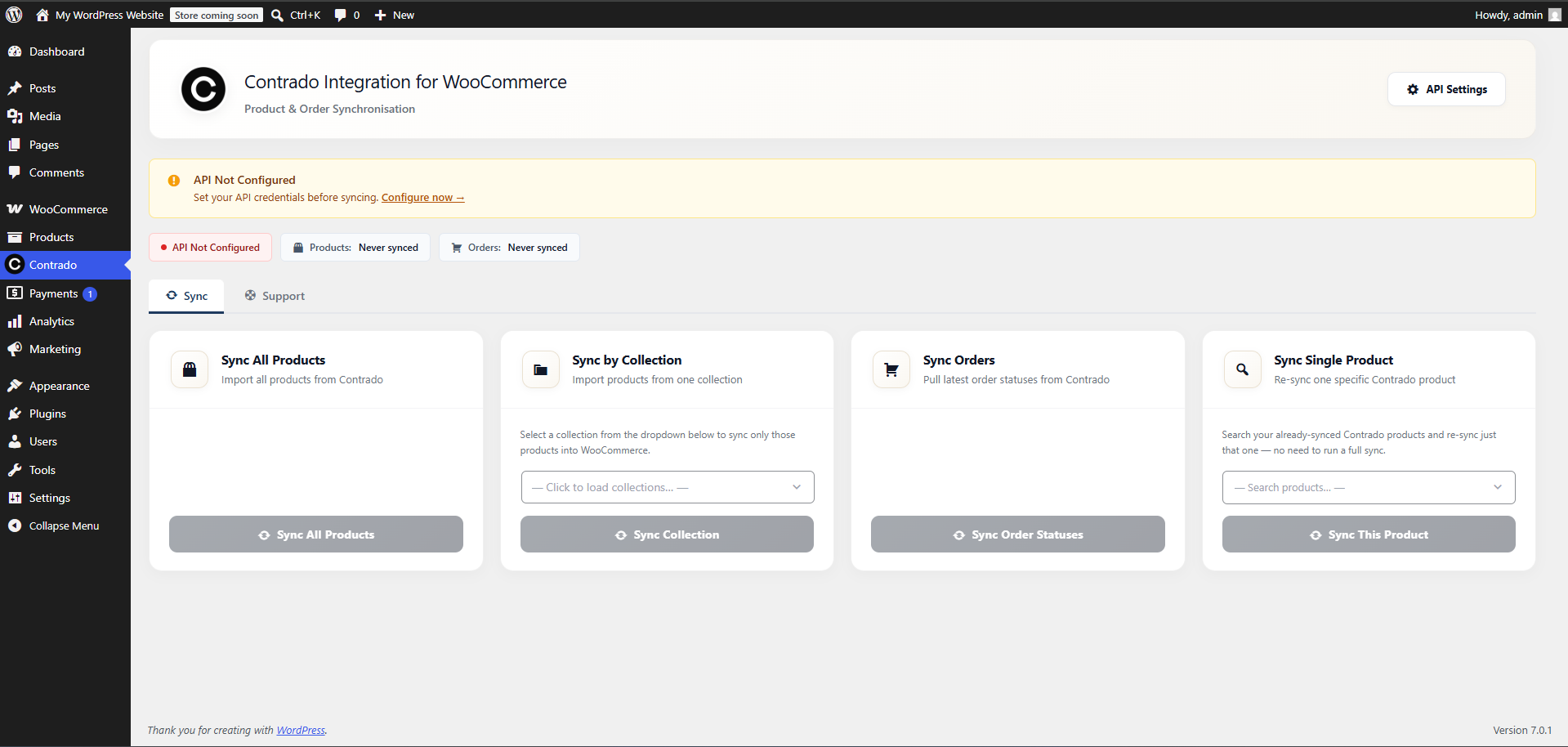
4. Haz clic en Configuración de API para añadir tu clave API.
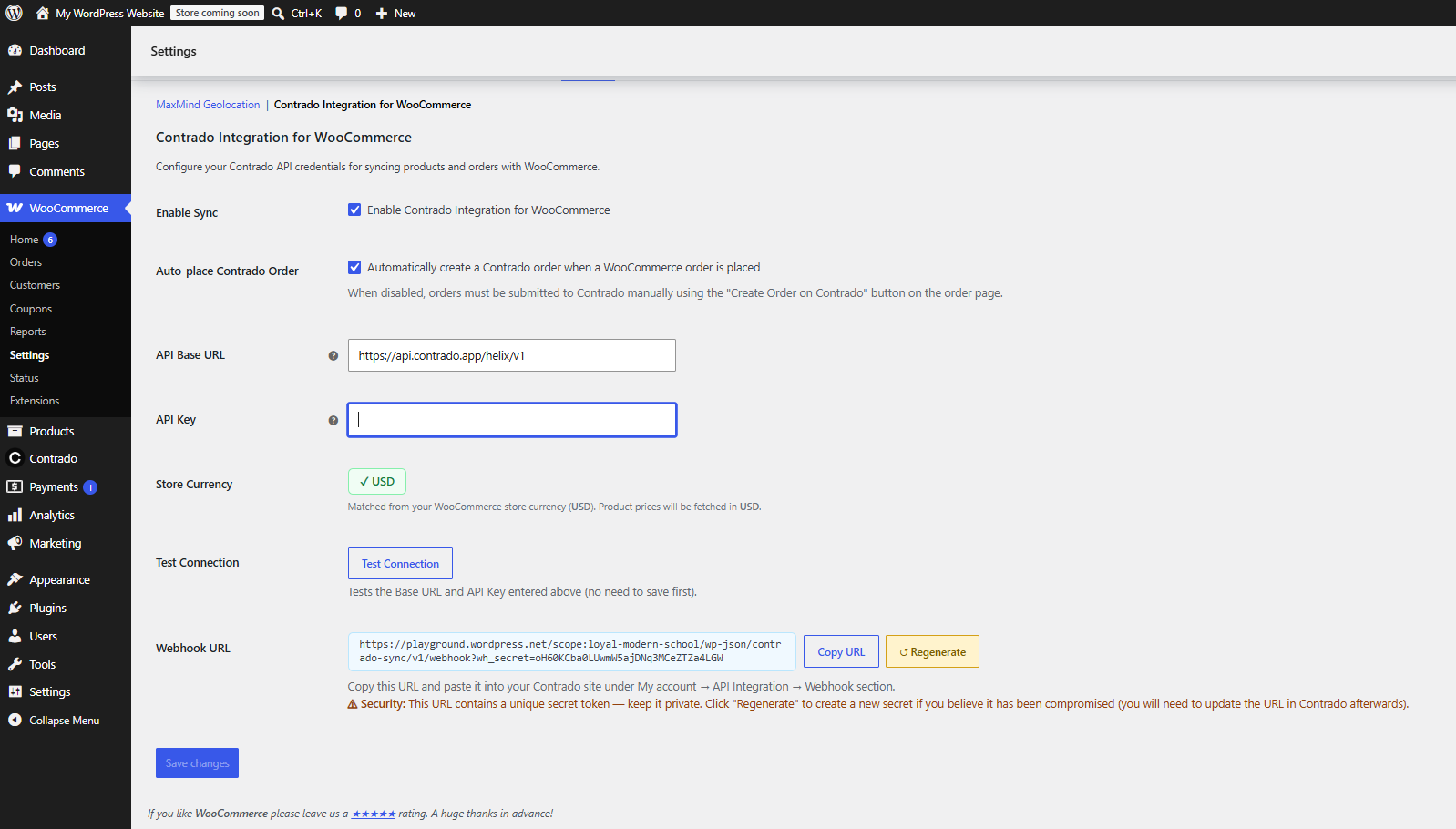
5. Pegue su clave API del paso 1 en el campo Clave API.
6. Haga clic en Probar conexión y, a continuación, en Guardar cambios.
7. Haz clic en Copiar URL para copiar la URL del webhook y luego pégala en Mi cuenta > Integración de API > Registro de webhook y dominio en tu cuenta de Contrado.
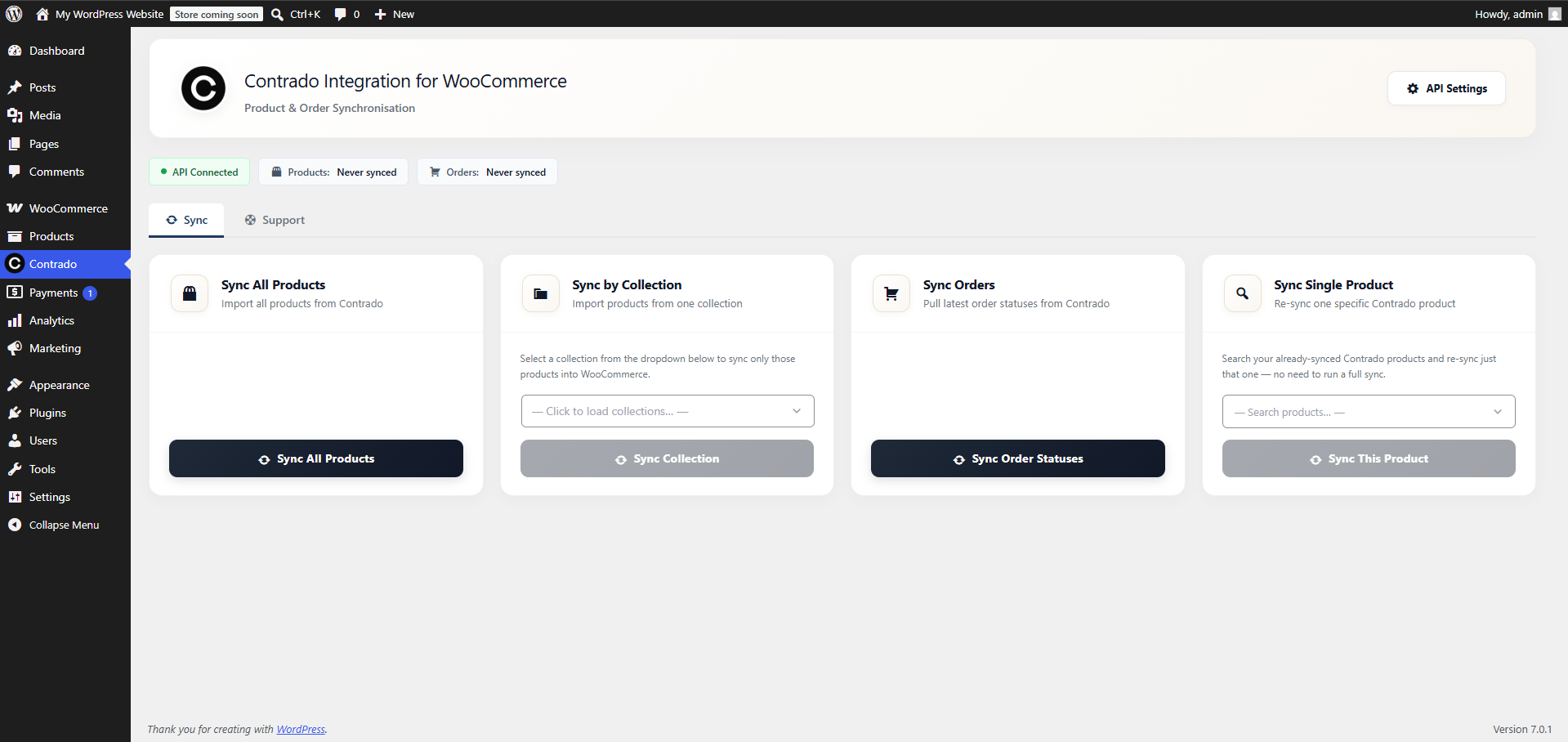
8. Vuelva al menú de Contrado y haga clic en Sincronizar todos los productos; sus productos se sincronizarán inmediatamente y se mantendrán actualizados automáticamente a partir de ahora.
Si tiene algún problema durante la configuración, póngase en contacto con nuestro equipo de soporte.>


